设置与界面
本篇内容介绍界面的通用基础操作,个别模型对应的特殊操作,请查看相应模型的界面介绍文档。
如文档 不明确 或 没有解决 您的问题,请联系技术客服为您解决
界面
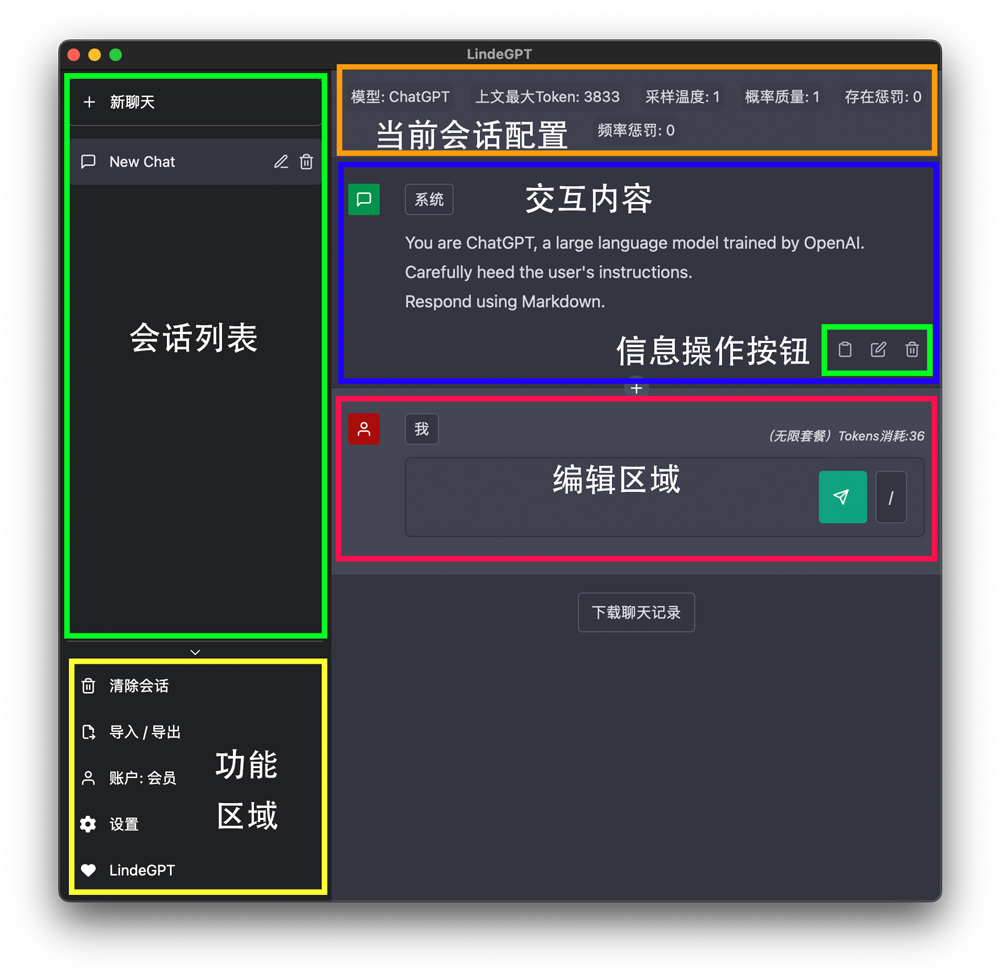
设置
修改当前会话配置
当前会话设置区域 -> 轻点 模型
打开当前会话模型配置
完成设置后,点击确认关闭,此处的设置仅对当前会话有效,您可为每个会话设置不同的配置
设置默认会话配置
- 桌面版
- 手机版
功能区域 -> 轻点 设置-> 默认聊天设置
轻点左上角 三 按钮展开侧边栏
轻点 设置-> 默认聊天设置
完成设置后,点击确认关闭
此处的模型配置保存之后,新建的会话会使用此处的配置初始化。请注意,在调整多个模型时,在保存前,记得将模型改为你想要新对话使用的默认的模型。例如如您修改了ChatGPT的配置,之后又修改了Midjourney的配置,此时点击保存,再新建对话,新对话的初始模型将是Midjourney
所以,如果您想要新对话的初始模型是ChatGPT的话,将此处的模型点选为ChatGPT,再轻点保存
设置提示词资料库
- 桌面版
- 手机版
功能区域 -> 轻点 设置-> 提示词资料库
轻点左上角 三 按钮展开侧边栏
轻点 设置-> 提示词资料库
配置提示词资料库好处多多,可以快速让ChatGPT初始化一个角色,来处理其专业的问题,如默认内置的这个示例"English Translator"加强Prompt(提示词),里面含非常详细的要求,可以让ChatGPT马上进入近似人类程度的翻译与交互能力
会话操作
新建会话
- 桌面版
- 手机版
会话列表 -> 轻点 新建会话
轻点右上角 + 按钮
删除/清除会话
- 桌面版
- 手机版
会话列表 -> 轻点 清除会话
轻点左上角 三 按钮展开侧边栏
轻点 清除会话
编辑一条信息
交互内容 -> 轻点编辑按钮
编辑后,轻点保存,或保存并发送
如选择保存并发送,当前编辑的信息之下的信息将被清除
删除一条信息
交互内容 -> 轻点删除按钮 -> 轻点✅按钮
如选择保存并发送,当前编辑的信息之下的信息将被清除
使用预设的提示词
编辑区域 -> 轻点 `/`按钮
搜索或选择您预设的提示词,将它们插入编辑框